
ClaudIA QGIStu IA

Tu IA opera el QGIS abierto en tu computadora.
Describe la tarea en un mensaje. La IA abre las capas, ejecuta el procesamiento, aplica el estilo y crea el diseño de impresión en el proyecto abierto, y tú ves cada cambio en la pantalla.
Dirección para agregar en tu IA
https://comunidade.agronomos.ia.br/api/mcp/qgis- 129 herramientas
- 112 personas conectadas
Gratis: 7 pedidos de ClaudIA QGIS, sin tarjeta, para usar en hasta 30 días desde el primer token del plugin.
En la oficina
El mapa y la cuadrícula de muestreo, en tu QGIS.
- herramientas de QGIS
- 129
- herramientas de QGIS
- instalaciones del plugin
- 110
- instalaciones del plugin
- computadoras con el plugin por cuenta
- 5
- computadoras con el plugin por cuenta
Tutorial
Mira cómo empezar, paso a paso.
Cómo conectar ClaudIA QGIS
Un tutorial en 4 pasos, en el orden en que ocurre la conexión: el complemento en QGIS, la cuenta gratis y el token en la comunidad, el token pegado en QGIS y el conector en tu IA. Al final, tu IA operando el QGIS abierto, en pantalla dividida.
1:51
Tutorial animado de ClaudIA QGIS. Paso 1: en QGIS en español, el menú Complementos abre «Administrar e instalar complementos…», la pestaña Configuración recibe la marca en «Mostrar también los complementos experimentales», la búsqueda «ClaudIA» encuentra ClaudIA QGIS y el botón «Install Experimental Plugin» (QGIS en español lo muestra en inglés) instala el complemento. Se abre la ventana «ClaudIA QGIS instalada» con tres pasos; el botón «Conectar ahora» abre «ClaudIA QGIS — Conectar con la comunidad», todavía sin token, y el botón «Abrir mi página de la comunidad para generar el token» lleva a la comunidad. Paso 2: en la pestaña «Create account» (la comunidad se muestra en inglés), el registro es una conversación con ClaudIA (nombre, e-mail, actividad, área, WhatsApp, experiencia con IA y contraseña); la cuenta se crea y llega un e-mail de confirmación. En la sección «Connection token», el botón «GENERATE A TOKEN FOR A QGIS» muestra el token enmascarado, que se copia. Paso 3: de vuelta en QGIS, el token se pega en la misma ventana y «Guardar y conectar» pone el botón en verde: «ClaudIA · CONECTADO». Paso 4: la dirección del conector se copia del paso 03 del sitio y se pega en «Agregar conector personalizado», en tu IA, con el nombre ClaudIA QGIS; se abre el inicio de sesión de la comunidad y luego la pantalla «Autorizar a sua IA?» (en portugués), con el aviso amarillo de aplicación registrada hace menos de 24 horas, y el botón PERMITIR deja ClaudIA QGIS conectada. En la práctica, en pantalla dividida, la IA recibe dos pedidos y QGIS los ejecuta: los 3 pivotes de la Fazenda Exemplo entran en el mapa con su área en hectáreas (121,96, 116,18 y 100,73 ha) y su nombre en la etiqueta, y después se pintan según el NDVI medio del 20/10/2026 (0,37, 0,63 y 0,66), del rojo al verde. Al final, «Tu IA operando tu QGIS.» con la dirección agronomos.ia.br/es/soluciones/qgis y la nota «Prueba gratis, sin tarjeta · suscripción a la IA aparte».
No es un chat que da instrucciones. Es la IA trabajando en tu QGIS.
Con el plugin gratuito ClaudIA QGIS, tu IA lee las capas, los campos y el sistema de coordenadas del proyecto abierto y usa las herramientas de QGIS para hacer el trabajo.
- Abrir SHP, GPKG, GeoJSON, KML, CSV, GeoTIFF y capas web (WMS, XYZ)
- Dar estilo, etiquetar y calcular el área en ha con la calculadora de campos
- Ejecutar recorte, buffer, disolver, IDW y cuadrícula de muestreo (Procesos)
- Extraer el NDVI medio de cada parcela (estadística zonal)
- Crear el diseño de impresión y el atlas en PDF, guardados en tu computadora
- Pasar el procesamiento pesado a segundo plano, sin bloquear QGIS
Salida: el cambio en tu proyecto · archivos guardados en tu computadora
Pídelo así
«Recorta esta capa con el contorno del campo y calcula el área de cada parcela en hectáreas».
Herramientas que usa
- ping
- get_project_info
- get_layers
- get_layer_features
- execute_processing
- set_layer_style
- get_canvas_extent
- list_layouts
- + 121
Qué ofrece
Lo que entrega ClaudIA QGIS
| Qué ofrece | Ejemplo de pedido | En tu IA |
|---|---|---|
| Proyecto y capas | ||
| Abrir y organizar capasVector, ráster y capas web; grupos y orden | abre el shapefile de las parcelas y el NDVI | Lo ofrece |
| Estilo y etiquetasColores por valor, relleno, borde, etiquetas, QML | pinta las parcelas según el rendimiento | Lo ofrece |
| Proyecto y sistema de coordenadasCrear, abrir, guardar y cambiar el SRC | pasa el proyecto a SIRGAS 2000 UTM 22S | Lo ofrece |
| Datos | ||
| Tabla de atributosCalcular, crear, renombrar y borrar campos; estadísticas | calcula el área de cada parcela en ha | Lo ofrece |
| Seleccionar y editar entidadesPor expresión o por ubicación, con deshacer | selecciona las parcelas de más de 50 ha | Lo ofrece |
| RásterCalculadora ráster, estadística zonal, valor en puntos | media del NDVI por parcela | Lo ofrece |
| SQLEn las capas abiertas y en una base PostgreSQL | suma el área por cultivo | Lo ofrece |
| Procesamiento | ||
| Algoritmos de QGISRecorte, buffer, cuadrícula, unión espacial, modelos, por lotes | haz una cuadrícula de 1 punto cada 2 ha | Lo ofrece |
| Procesamiento pesado en segundo planoSin límite de tiempo y sin bloquear QGIS | corre la interpolación en segundo plano | Lo ofrece |
| Mapas y seguridad | ||
| Diseño de impresiónMapa, leyenda, escala, atlas; exporta en PDF o imagen | arma un mapa A4 y expórtalo en PDF | Lo ofrece |
| Punto de restauraciónGuarda el proyecto antes de los cambios y vuelve si hace falta | crea un punto de restauración antes | Lo ofrece |
| Script de la sesiónLo que se hizo, en Python, para repetirlo después | exporta lo que hicimos como script | Lo ofrece |
Casos de uso
Un pedido enviado. La respuesta, lista.
Conversaciones reconstruidas con resultados reales de ClaudIA QGIS. Elige el pedido.
El mensaje
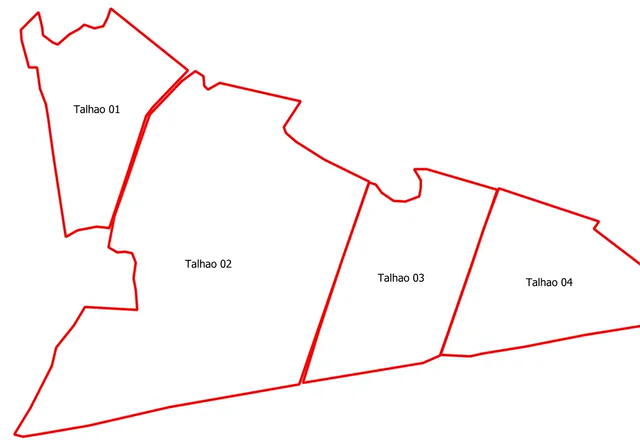
En el QGIS que tengo abierto, deja la capa fz1_talhoes sin relleno, con borde rojo de 0,8 mm, y etiqueta cada parcela por su nombre.
Tu IA usó
execute_code→estilo y etiquetas
La respuesta
Listo: sin relleno, borde rojo de 0,8 mm y el nombre de cada parcela. El cambio ya está en tu QGIS.
Cambios en el proyecto
- fz1_talhoes: sin relleno, borde rojo de 0,8 mm, etiqueta por nombre
El mensaje
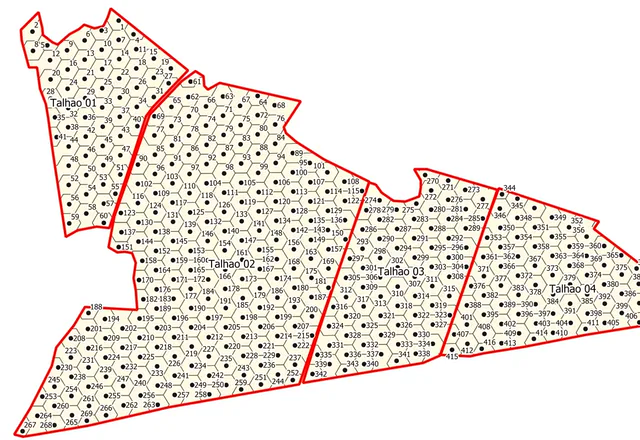
Calcula el área de cada parcela en hectáreas y crea una cuadrícula de muestreo de 1 ha, con un punto por hexágono.
Tu IA usó
execute_code→nuevo campo area_haexecute_code→416 puntos
La respuesta
Áreas en el nuevo campo area_ha: 59,44; 209,69; 73,14 y 70,70 ha (412,98 ha en total).
La cuadrícula ya está en el proyecto: 416 puntos, uno por hexágono de 1 ha.
Cambios en el proyecto
- fz1_talhoes: sin relleno, borde rojo de 0,8 mm, etiqueta por nombre
- nuevo campo area_ha: 59,44 · 209,69 · 73,14 · 70,70 ha
- cuadrícula hexagonal de 1 ha y 416 puntos de muestreo
Reconstrucción de la grabación real del 23 sept 2026, en un campo de 412,98 ha, en Claude (grabada en portugués). En la grabación, la IA usó la herramienta execute_code. Conversación reconstruida y resumida: el pedido es un ejemplo; el texto y el gráfico de tu IA pueden variar.
Ejemplos de uso
Lo que puedes hacer con ClaudIA QGIS.
Pedidos reales en la cuenta de demostración, del pedido al resultado. Los videos tienen música de fondo: toca el altavoz para escucharla.
- 0:00 / –:––
Cuadrícula de muestreo de suelo
Un pedido en tu IA y el QGIS abierto arma una cuadrícula de 1 punto cada 2 ha dentro de los pivotes, numera los puntos y exporta el KML para el teléfono.
1:05Video en portugués
- 0:00 / –:––
Mapa A4 en PDF y atlas por pivote
Un pedido en tu IA y el QGIS abierto arma el diseño A4 con el NDVI, los pivotes rotulados, la leyenda, la escala, el norte y el título, exporta el PDF y crea un atlas con un mapa por pivote.
1:02Video en portugués
- 0:00 / –:––
Líneas de plantación y fallas con dron
Un pedido en tu IA y el QGIS abierto traza las líneas de plantación de un ortomosaico de 5 cm y marca las fallas de más de 0,5 m, con los números y el estado de la validación.
1:01Video en portugués
Resultado real
Sin retoques: lo que devolvió ClaudIA QGIS.
Grabación real23 sept 2026 · en portugués
Subtítulos del video:
- El pedido: estilo y etiquetas en la capa fz1_talhoes. Claude pide permiso para usar la herramienta.
- En QGIS, la capa queda sin relleno, con borde rojo y el nombre de cada parcela.
- Nuevo pedido: el área de cada parcela en hectáreas, en un campo nuevo, area_ha.
- Nuevo pedido: cuadrícula hexagonal de 1 ha dentro de las parcelas, con los puntos numerados.
- En el proyecto: la cuadrícula y 416 puntos, uno por hexágono de 1 ha, en las 4 parcelas (412,98 ha).
Qué necesitas
Lo que pide cada solución para funcionar
En tu IA son dos suscripciones: la de la solución y la de la IA que ya usas. ClaudIA Geo en WhatsApp no necesita IA.
| Requisito | ClaudIA Saten el Kit | ClaudIA Climaen el Kit | ClaudIA QGIS39,90 R$/mes | Comunidade 10Xen el Pro | ClaudIA Geo en WhatsApp49,90 R$/mes |
|---|---|---|---|---|---|
| Suscripción | |||||
| Suscripción a ChatGPT o ClaudeaparteU otra IA compatible con conectores (MCP), contratada directamente con su empresa. Qué planes aceptan conectores lo define cada IA. | Lo necesita | Lo necesita | Lo necesita | Lo necesitapara usarla en tu IA; en el sitio no hace falta | No lo necesitaClaudIA Geo responde en la misma conversación |
| Cuenta y conexión | |||||
| Cuenta en la comunidadGratis y sin tarjeta | Lo necesita | Lo necesita | Lo necesita | Lo necesita | Lo necesitacreada en la misma conversación |
| Agregar el conector a tu IAUna sola vez: pegas la dirección del conector | Lo necesita | Lo necesita | Lo necesita | Lo necesitapara usarla en tu IA | No lo necesita |
| En tu computadora | |||||
| QGIS 3.28 o más reciente, abiertoGratis en qgis.org | No lo necesita | No lo necesita | Lo necesita | No lo necesita | No lo necesita |
| Plugin ClaudIA QGISGratis en el repositorio oficial de QGIS; se conecta con un token generado en la comunidad | No lo necesita | No lo necesita | Lo necesitahasta 5 computadoras | No lo necesita | No lo necesita |
| Tus datos | |||||
| El perímetro del campoKML, KMZ, GeoJSON o shapefile en .zip; guardado una vez, después solo llamas al campo por su nombre | Lo necesita | Lo necesitao solo un punto (latitud y longitud) | No lo necesitausa las capas de tu proyecto | No lo necesita | Lo necesitao la ubicación del celular, o un enlace de mapa |
| WhatsApp en el celular | No lo necesita | No lo necesita | No lo necesita | No lo necesita | Lo necesita |
| Para empezar | |||||
| Para probar | 7 díasde garantía | 7 díasde garantía | 7 pedidosgratis, sin tarjeta | 7 díasde garantía | 7 pedidosgratis, sin tarjeta |


Cómo conectar
Del registro al primer pedido, en tres pasos.
- 01
Crea tu cuenta y genera el token
Gratis y sin tarjeta. Con la sesión iniciada, genera el token de conexión del plugin en la página de ClaudIA QGIS de la comunidad (en inglés): ahí empieza la prueba, con 7 pedidos para usar en hasta 30 días (en el plan de pago, sin límite de pedidos).
Generar el token(se abre en una pestaña nueva) - 02
Instala el plugin y pega el token
En QGIS 3.28 o superior, en Complementos › Administrar e instalar complementos › Configuración, marca «Mostrar también los complementos experimentales» e instala ClaudIA QGIS. Después, en el botón de ClaudIA de la barra de QGIS, elige «Conectar con la comunidad…» y pega el token.
- 03
Conecta tu IA
En tu IA, agrega un conector personalizado (MCP) con esta dirección e inicia sesión con la cuenta de la comunidad. En Claude está en Conectores; en ChatGPT, en el modo desarrollador; y en las demás IA compatibles, en la sección de conectores.
https://comunidade.agronomos.ia.br/api/mcp/qgis
Hay una clase gratis (en portugués) con el paso a paso: «Conectando a comunidade no QGIS». El plugin se instala en hasta 5 computadoras; del lado de la IA, hasta 2 conexiones, cada una en una IA diferente.
La IA hace el trabajo.
Tú mantienes el control.
Punto de restauración antes de cambiar
La IA modifica tu proyecto. Antes de una serie de cambios, pide un punto de restauración: guarda el estado del proyecto, no los datos de los archivos; conserva una copia.
Tú ves y apruebas
En la grabación, Claude pidió permiso antes de hacer cambios; eso depende de tu IA y de tu configuración.
Lo pesado se ejecuta en segundo plano
Los procesamientos largos se ejecutan como tarea en segundo plano: QGIS no se bloquea y tú sigues el avance.
El script de la sesión
Pídelo y la IA exporta un script de Python con lo que se hizo en la sesión, para guardarlo o repetirlo.
Las 129 herramientas de ClaudIA QGIS
Los nombres son los que ve tu IA.
46 leen · 83 modifican el proyecto. Vienen del servidor QGIS MCP de código abierto, con las descripciones en portugués, más una propia de la casa.
Conexión y diagnóstico10
- ping
- diagnose
- list_qgis_instances
- get_qgis_info
- get_message_log
- list_plugins
- get_plugin_info
- reload_plugin
- get_setting
- set_setting
Proyecto, puntos de restauración y sesión11
- get_project_info
- load_project
- create_new_project
- save_project
- get_project_variables
- set_project_variable
- set_project_crs
- create_checkpoint
- list_checkpoints
- restore_checkpoint
- export_session
Capas: abrir, organizar, sistema de coordenadas23
- get_layers
- add_vector_layer
- add_raster_layer
- add_web_layer
- remove_layer
- find_layer
- create_memory_layer
- set_layer_visibility
- zoom_to_layer
- get_active_layer
- set_active_layer
- get_layer_tree
- create_layer_group
- move_layer_to_group
- set_layer_property
- get_layer_extent
- get_layer_info
- get_layer_schema
- duplicate_layer
- set_layer_order
- get_layer_crs
- set_layer_crs
- get_raster_info
Atributos, selección y edición24
- get_layer_features
- get_field_statistics
- add_features
- update_features
- delete_features
- update_feature_geometry
- start_editing
- commit_edits
- rollback_edits
- get_edit_status
- undo_edits
- redo_edits
- select_features
- get_selection
- clear_selection
- field_calculator
- get_unique_values
- add_field
- delete_field
- rename_field
- add_table_join
- identify_features
- evaluate_expression
- validate_expression
Procesamiento y análisis19
- execute_processing
- list_processing_algorithms
- get_algorithm_help
- create_processing_model
- list_processing_models
- run_model
- get_processing_providers
- execute_processing_batch
- start_processing_job
- get_processing_job
- cancel_processing_job
- raster_calculator
- zonal_statistics
- sample_raster_values
- spatial_join
- execute_sql
- transform_coordinates
- batch_commands
- execute_code
Simbología, etiquetas y temas11
- set_layer_style
- set_raster_style
- set_simple_symbol
- get_layer_labeling
- set_layer_labeling
- apply_style_qml
- save_style_qml
- get_map_themes
- add_map_theme
- remove_map_theme
- apply_map_theme
Mapa en pantalla y marcadores10
- get_canvas_extent
- set_canvas_extent
- get_canvas_screenshot
- get_3d_screenshot
- get_canvas_scale
- set_canvas_scale
- render_map
- get_bookmarks
- add_bookmark
- remove_bookmark
Diseño de impresión y atlas13
- list_layouts
- export_layout
- create_layout
- add_layout_map
- get_layout_info
- add_layout_label
- add_layout_legend
- add_layout_scalebar
- add_layout_picture
- add_layout_table
- configure_atlas
- export_atlas
- remove_layout
Bases de datos y exportación8
- list_connections
- create_postgresql_connection
- list_connection_tables
- add_layer_from_connection
- import_layer_to_connection
- execute_connection_sql
- export_layer
- export_kml
Planes
Gratuito
0 R$
Gratis: 7 pedidos de ClaudIA QGIS, sin tarjeta, para usar en hasta 30 días desde el primer token del plugin.
10 créditos de ClaudIA al mes, hasta 5 por día
Crear una cuenta gratisPro · ClaudIA QGIS o el Pro con todo
antes 49,90 R$, ahoraPrecio de lanzamiento
39,90 R$/mes
7 pedidos gratis · sin tarjeta
ClaudIA QGIS sin límite de pedidos, con el plugin gratuito en hasta 5 computadoras. Solo en plan mensual; cancela cuando quieras. El Pro, con las 5 soluciones y la comunidad, cuesta 149,90 R$/mes en el plan anual.
Pedidos ilimitados, sin consumir créditos
Suscribirse(el pago se abre en una pestaña nueva)Ver los preciosPara un equipo o el proyecto de un cliente: mira el plan Business.
Preguntas sobre ClaudIA QGIS
¿Qué tengo que instalar?
Requisitos: QGIS 3.28 o superior · el plugin gratuito ClaudIA QGIS, en el repositorio oficial de QGIS (es experimental: en la configuración del administrador de complementos, marca «Mostrar también los complementos experimentales») · tu token de la comunidad.
¿La IA puede arruinar mi proyecto?
La IA modifica el proyecto, por eso pide un punto de restauración antes de una serie de cambios: guarda el estado del proyecto y permite volver atrás. El punto de restauración no guarda los datos de los archivos, así que conserva una copia.
¿En cuántas computadoras?
El plugin se instala en hasta 5 computadoras, con un token para cada una. Del lado de la IA son hasta 2 conexiones por solución, cada una en una IA diferente.
¿Qué IA necesito?
Cualquier IA compatible con MCP, el estándar abierto para conectar herramientas a las IA: Claude, ChatGPT (con el modo desarrollador), Codex y otras. Qué planes de cada IA aceptan conectores lo define cada una: revisa el tuyo antes de suscribirte.
¿Hay prueba gratis?
Sí: la cuenta gratuita tiene 7 pedidos de ClaudIA QGIS, para usar en hasta 30 días desde el primer token del plugin, una sola vez por cuenta. Cada pedido es lo que le pides a tu IA, y ella usa todas las herramientas que necesite. En el plan de pago, sin límite de pedidos.
Pide el próximo mapa a tu QGIS.
Gratis: 7 pedidos de ClaudIA QGIS, sin tarjeta, para usar en hasta 30 días desde el primer token del plugin.