
ClaudIA QGISa sua IA

A sua IA operando o QGIS aberto no seu computador.
Descreva a tarefa em uma mensagem. A IA abre as camadas, roda o processamento, aplica o estilo e monta o layout no projeto aberto, e você vê cada mudança na tela.
Endereço para adicionar na sua IA
https://comunidade.agronomos.ia.br/api/mcp/qgis- 129 ferramentas
- 112 pessoas conectadas
Grátis: 7 pedidos de ClaudIA QGIS, sem cartão, para usar em até 30 dias a partir do primeiro token do plugin.
No escritório
O mapa e a grade de amostragem, no seu QGIS.
- ferramentas do QGIS
- 129
- ferramentas do QGIS
- instalações do plugin
- 110
- instalações do plugin
- computadores com o plugin por conta
- 5
- computadores com o plugin por conta
Tutorial
Veja como começar, passo a passo.
Como conectar a ClaudIA QGIS
Tutorial em 4 passos, na ordem em que a conexão acontece: o plugin no QGIS, a conta grátis e o token na comunidade, o token colado no QGIS e o conector na sua IA. No fim, a sua IA operando o QGIS aberto, em tela dividida.
1:51
Tutorial animado da ClaudIA QGIS. Passo 1: no QGIS em português, o menu Complementos abre "Gerenciar e Instalar Complementos...", a aba Opções recebe a marca em "Show also Experimental Plugins", a busca por "ClaudIA" encontra o ClaudIA QGIS e o botão "Instalar Complemento Experimental" instala o plugin. Abre a janela "ClaudIA QGIS instalada", com os três passos; o clique em "Conectar agora" abre a janela "ClaudIA QGIS — Conectar à comunidade", ainda sem token, e o botão "Abrir minha página na comunidade para gerar o token" leva à comunidade. Passo 2: na aba "Criar conta", o cadastro é uma conversa com a ClaudIA (nome, e-mail, atuação, área, WhatsApp, experiência com IA e senha); a conta é criada e chega um e-mail de confirmação. Na seção "Token de conexão", o botão "GERAR TOKEN PARA UM QGIS" mostra o token mascarado, que é copiado. Passo 3: de volta ao QGIS, o token é colado na mesma janela e "Salvar e conectar" deixa o botão verde: "ClaudIA · CONECTADO". Passo 4: o endereço do conector é copiado do passo 03 do site e colado em "Adicionar conector personalizado", na sua IA, com o nome ClaudIA QGIS; abre o login da comunidade e a tela "Autorizar a sua IA?", com o aviso amarelo de aplicativo cadastrado há menos de 24 horas, e o clique em Permitir deixa a ClaudIA QGIS conectada. Na prática, em tela dividida, a IA recebe dois pedidos e o QGIS executa: os 3 pivôs da Fazenda Exemplo entram no mapa com a área em hectares (121,96, 116,18 e 100,73 ha) e o nome no rótulo, e depois são pintados pelo NDVI médio de 20/10/2026 (0,37, 0,63 e 0,66), do vermelho ao verde. No fim, "A sua IA operando o seu QGIS." com o endereço agronomos.ia.br/solucoes/qgis e a nota "Teste grátis, sem cartão · assinatura da IA à parte".
Não é um chat que dá instrução. É a IA trabalhando no seu QGIS.
Com o plugin gratuito ClaudIA QGIS, a sua IA lê as camadas, os campos e o sistema de coordenadas do projeto aberto e usa as ferramentas do QGIS para fazer o trabalho.
- Abrir SHP, GPKG, GeoJSON, KML, CSV, GeoTIFF e camadas web (WMS, XYZ)
- Aplicar estilo e rótulos e calcular a área em ha pela calculadora de campo
- Rodar recorte, buffer, dissolver, IDW e grade de amostragem no Processing
- Extrair o NDVI médio de cada talhão (estatística zonal)
- Montar o layout de impressão e o atlas em PDF, salvos no seu computador
- Executar o processamento pesado em segundo plano, sem travar o QGIS
Saída: a mudança no seu projeto · arquivos salvos no seu computador
Peça assim
“Recorta essa camada pelo contorno da fazenda e calcula a área de cada talhão em hectares.”
Ferramentas que ela usa
- ping
- get_project_info
- get_layers
- get_layer_features
- execute_processing
- set_layer_style
- get_canvas_extent
- list_layouts
- + 121
O que oferece
O que a ClaudIA QGIS entrega
| O que oferece | Exemplo de pedido | Na sua IA |
|---|---|---|
| Projeto e camadas | ||
| Abrir e organizar camadasVetor, raster e camadas da web; grupos e ordem | abre o shapefile dos talhões e o NDVI | Oferece |
| Estilo e rótulosCores por valor, preenchimento, borda, rótulos, QML | pinta os talhões pela produtividade | Oferece |
| Projeto e sistema de coordenadasCriar, abrir, salvar e trocar o CRS | passa o projeto para SIRGAS 2000 UTM 22S | Oferece |
| Dados | ||
| Tabela de atributosCalcular, criar, renomear e apagar campos; estatísticas | calcula a área de cada talhão em ha | Oferece |
| Selecionar e editar feiçõesPor expressão ou por local, com desfazer | seleciona os talhões acima de 50 ha | Oferece |
| RasterCalculadora raster, estatística por zona, valor em pontos | média do NDVI por talhão | Oferece |
| SQLNas camadas abertas e em banco PostgreSQL | soma a área por cultura | Oferece |
| Processamento | ||
| Algoritmos do QGISRecorte, buffer, grade, junção espacial, modelos, em lote | faz uma grade de 1 ponto a cada 2 ha | Oferece |
| Processamento pesado em segundo planoSem limite de tempo e sem travar o QGIS | roda a interpolação em segundo plano | Oferece |
| Mapas e segurança | ||
| Layout de impressãoMapa, legenda, escala, atlas; exporta em PDF ou imagem | monta um mapa A4 e exporta em PDF | Oferece |
| Ponto de restauraçãoGuarda o projeto antes das mudanças e volta se precisar | cria um ponto de restauração antes | Oferece |
| Script da sessãoO que foi feito, em Python, para repetir depois | exporta o que fizemos como script | Oferece |
Casos de uso
Um pedido enviado. A resposta pronta.
Conversas reconstituídas com saídas reais da ClaudIA QGIS. Escolha o pedido.
A mensagem
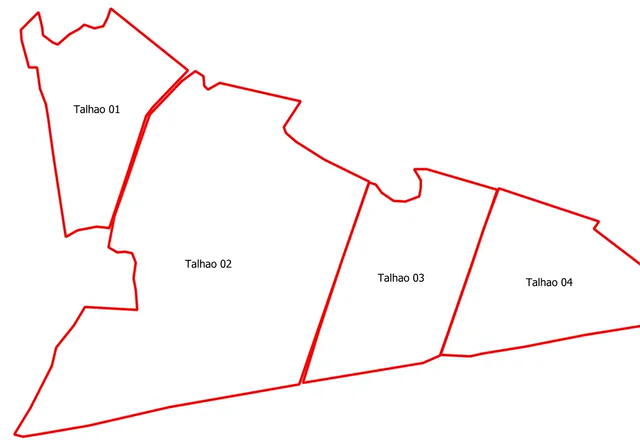
No QGIS que está aberto, deixa a camada fz1_talhoes sem preenchimento, com borda vermelha de 0,8 mm, e rotula cada talhão pelo nome.
A sua IA usou
execute_code→estilo e rótulos
A resposta
Pronto: sem preenchimento, borda vermelha de 0,8 mm e o nome de cada talhão. A mudança já está no seu QGIS.
Mudanças no projeto
- fz1_talhoes: sem preenchimento, borda vermelha de 0,8 mm, rótulo pelo nome
A mensagem
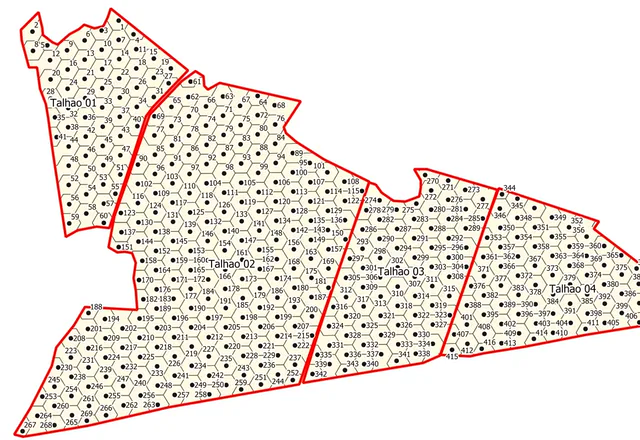
Calcula a área de cada talhão em hectares e monta uma grade de amostragem de 1 ha, com um ponto por hexágono.
A sua IA usou
execute_code→campo area_haexecute_code→416 pontos
A resposta
Áreas no novo campo area_ha: 59,44, 209,69, 73,14 e 70,70 ha, 412,98 ha no total.
A grade está no projeto: 416 pontos, um por hexágono de 1 ha.
Mudanças no projeto
- fz1_talhoes: sem preenchimento, borda vermelha de 0,8 mm, rótulo pelo nome
- campo area_ha: 59,44 · 209,69 · 73,14 · 70,70 ha
- grade hexagonal de 1 ha e 416 pontos de amostragem
Reconstituição da gravação real de 23/09/2026, numa fazenda de 412,98 ha, no Claude. Na gravação, a IA usou a ferramenta execute_code. Conversa reconstituída e resumida: o pedido é um exemplo; o texto e o gráfico da sua IA podem variar.
Exemplos de uso
O que dá para fazer com a ClaudIA QGIS.
Pedidos de verdade na conta de demonstração, do pedido ao resultado. Os vídeos têm som ambiente: toque no alto-falante para ouvir.
- 0:00 / –:––
Grade de amostragem de solo
Um pedido na sua IA e o QGIS aberto faz a grade de 1 ponto a cada 2 ha dentro dos pivôs, numera os pontos e exporta o KML para o celular.
1:05
- 0:00 / –:––
Mapa A4 em PDF e atlas por pivô
Um pedido na sua IA e o QGIS aberto monta o layout A4 com o NDVI, os pivôs rotulados, legenda, escala, norte e título, exporta o PDF e faz um atlas com um mapa por pivô.
1:02
- 0:00 / –:––
Linhas de plantio e falhas com drone
Um pedido na sua IA e o QGIS aberto restitui as linhas de plantio de um ortomosaico de 5 cm e marca as falhas acima de 0,5 m, com os números e o status da validação.
1:01
Saída real
Sem retoque: o que a ClaudIA QGIS devolveu.
Gravação real23/09/2026 · em português
Legendas do vídeo:
- O pedido: estilo e rótulos na camada fz1_talhoes. O Claude pede permissão para usar a ferramenta.
- No QGIS, a camada fica sem preenchimento, com borda vermelha e o nome de cada talhão.
- Novo pedido: a área de cada talhão em hectares, num campo novo, area_ha.
- Novo pedido: grade hexagonal de 1 ha dentro dos talhões, com os pontos numerados.
- No projeto: a grade e 416 pontos, um por hexágono de 1 ha, nos 4 talhões (412,98 ha).
Do que você precisa
O que cada solução pede para funcionar
Na sua IA são duas assinaturas: a da solução e a da IA que você já usa. A ClaudIA Geo no WhatsApp dispensa a IA.
| Requisito | ClaudIA Satno Kit | ClaudIA Climano Kit | ClaudIA QGISR$ 39,90/mês | Comunidade 10Xno Pro | ClaudIA Geo no WhatsAppR$ 49,90/mês |
|---|---|---|---|---|---|
| Assinatura | |||||
| Assinatura ChatGPT ou Claudeà parteOu outra IA compatível com conectores (MCP), contratada direto com a empresa dela. Quais planos aceitam conectores é regra de cada IA. | Precisa | Precisa | Precisa | Precisapara usar na sua IA; no site, não precisa | Não precisaa ClaudIA Geo responde na própria conversa |
| Conta e conexão | |||||
| Conta na comunidadeGrátis e sem cartão | Precisa | Precisa | Precisa | Precisa | Precisacriada na própria conversa |
| Adicionar o conector na sua IAUma vez só: você cola o endereço do conector | Precisa | Precisa | Precisa | Precisapara usar na sua IA | Não precisa |
| No seu computador | |||||
| QGIS 3.28 ou mais novo, abertoGrátis em qgis.org | Não precisa | Não precisa | Precisa | Não precisa | Não precisa |
| Plugin ClaudIA QGISGrátis no repositório oficial do QGIS; conecta com um token gerado na comunidade | Não precisa | Não precisa | Precisaaté 5 computadores | Não precisa | Não precisa |
| Seus dados | |||||
| O contorno da fazendaKML, KMZ, GeoJSON ou shapefile em .zip; salvo uma vez, depois é só chamar a fazenda pelo nome | Precisa | Precisaou só um ponto (latitude e longitude) | Não precisausa as camadas do seu projeto | Não precisa | Precisaou a localização do celular, ou um link de mapa |
| WhatsApp no celular | Não precisa | Não precisa | Não precisa | Não precisa | Precisa |
| Para começar | |||||
| Para experimentar | 7 diasde garantia | 7 diasde garantia | 7 pedidosgrátis, sem cartão | 7 diasde garantia | 7 pedidosgrátis, sem cartão |


Como conectar
Do cadastro ao primeiro pedido, em três passos.
- 01
Crie a conta e gere o token
Grátis e sem cartão. Com a conta, gere o token de conexão do plugin na página da ClaudIA QGIS na comunidade: o teste começa aí, com 7 pedidos para usar em até 30 dias (no plano pago, sem limite de pedidos).
Gerar o token(abre em nova aba) - 02
Instale o plugin e cole o token
No QGIS 3.28 ou mais novo, em Complementos › Gerenciar e instalar complementos › Opções, marque “Show also Experimental Plugins” e instale o ClaudIA QGIS. Depois, no botão da ClaudIA na barra do QGIS, escolha “Conectar à comunidade…” e cole o token.
- 03
Conecte a sua IA
Na sua IA, adicione um conector personalizado (MCP) com este endereço e entre com a conta da comunidade. No Claude fica em Conectores, no ChatGPT no modo desenvolvedor e nas outras IAs compatíveis na área de conectores.
https://comunidade.agronomos.ia.br/api/mcp/qgis
Há aula grátis com o passo a passo (Conectando a comunidade no QGIS). O plugin vai em até 5 computadores; do lado da IA, até 2 conexões, cada uma numa IA diferente.
A IA faz o trabalho.
Você continua no controle.
Checkpoint antes de mudar
A IA altera o seu projeto. Antes de uma sequência de mudanças, peça um checkpoint: ele guarda o estado do projeto, não os dados dos arquivos; mantenha uma cópia.
Você vê e aprova
Na gravação, o Claude pediu permissão antes de alterar; isso depende da sua IA e das suas configurações.
O pesado roda em segundo plano
Processamentos longos rodam como tarefa em segundo plano: o QGIS não trava e você acompanha o andamento.
O script da sessão
Peça e a IA exporta um script Python com o que foi feito na sessão, para guardar ou repetir.
As 129 ferramentas da ClaudIA QGIS
Os nomes são os que a sua IA vê.
46 leem · 83 alteram o projeto. Vêm do servidor QGIS MCP de código aberto, com as descrições em português, mais uma da casa.
Conexão e diagnóstico10
- ping
- diagnose
- list_qgis_instances
- get_qgis_info
- get_message_log
- list_plugins
- get_plugin_info
- reload_plugin
- get_setting
- set_setting
Projeto, checkpoints e sessão11
- get_project_info
- load_project
- create_new_project
- save_project
- get_project_variables
- set_project_variable
- set_project_crs
- create_checkpoint
- list_checkpoints
- restore_checkpoint
- export_session
Camadas: abrir, organizar, sistema de coordenadas23
- get_layers
- add_vector_layer
- add_raster_layer
- add_web_layer
- remove_layer
- find_layer
- create_memory_layer
- set_layer_visibility
- zoom_to_layer
- get_active_layer
- set_active_layer
- get_layer_tree
- create_layer_group
- move_layer_to_group
- set_layer_property
- get_layer_extent
- get_layer_info
- get_layer_schema
- duplicate_layer
- set_layer_order
- get_layer_crs
- set_layer_crs
- get_raster_info
Atributos, seleção e edição24
- get_layer_features
- get_field_statistics
- add_features
- update_features
- delete_features
- update_feature_geometry
- start_editing
- commit_edits
- rollback_edits
- get_edit_status
- undo_edits
- redo_edits
- select_features
- get_selection
- clear_selection
- field_calculator
- get_unique_values
- add_field
- delete_field
- rename_field
- add_table_join
- identify_features
- evaluate_expression
- validate_expression
Processamento e análise19
- execute_processing
- list_processing_algorithms
- get_algorithm_help
- create_processing_model
- list_processing_models
- run_model
- get_processing_providers
- execute_processing_batch
- start_processing_job
- get_processing_job
- cancel_processing_job
- raster_calculator
- zonal_statistics
- sample_raster_values
- spatial_join
- execute_sql
- transform_coordinates
- batch_commands
- execute_code
Simbologia, rótulos e temas11
- set_layer_style
- set_raster_style
- set_simple_symbol
- get_layer_labeling
- set_layer_labeling
- apply_style_qml
- save_style_qml
- get_map_themes
- add_map_theme
- remove_map_theme
- apply_map_theme
Mapa na tela e marcadores10
- get_canvas_extent
- set_canvas_extent
- get_canvas_screenshot
- get_3d_screenshot
- get_canvas_scale
- set_canvas_scale
- render_map
- get_bookmarks
- add_bookmark
- remove_bookmark
Layout de impressão e atlas13
- list_layouts
- export_layout
- create_layout
- add_layout_map
- get_layout_info
- add_layout_label
- add_layout_legend
- add_layout_scalebar
- add_layout_picture
- add_layout_table
- configure_atlas
- export_atlas
- remove_layout
Bancos de dados e exportação8
- list_connections
- create_postgresql_connection
- list_connection_tables
- add_layer_from_connection
- import_layer_to_connection
- execute_connection_sql
- export_layer
- export_kml
Planos
Gratuito
R$ 0
Grátis: 7 pedidos de ClaudIA QGIS, sem cartão, para usar em até 30 dias a partir do primeiro token do plugin.
10 créditos da ClaudIA por mês, até 5 por dia
Criar conta grátisPro · ClaudIA QGIS ou o Pro com tudo
de R$ 49,90 porPreço de lançamento
R$ 39,90/mês
7 pedidos grátis · sem cartão
A ClaudIA QGIS sem limite de pedidos, com o plugin gratuito em até 5 computadores. Só no plano mensal; cancele quando quiser. O Pro, com as 5 soluções e a comunidade, custa R$ 149,90/mês no anual.
Pedidos ilimitados, sem consumo de créditos
Assinar(abre o pagamento em nova aba)Ver os preçosPara a equipe ou um projeto de cliente: veja o Business.
Perguntas sobre a ClaudIA QGIS
O que preciso instalar?
Requisitos: QGIS 3.28 ou mais novo · o plugin gratuito ClaudIA QGIS, no repositório oficial do QGIS (é experimental: na aba Opções do gerenciador de complementos, marque “Show also Experimental Plugins”, que aparece em inglês mesmo no QGIS em português) · o seu token da comunidade.
A IA pode estragar o meu projeto?
Ela altera o projeto, por isso peça um checkpoint antes de uma sequência de mudanças: ele guarda o estado do projeto e permite voltar. O checkpoint não guarda os dados dos arquivos, então mantenha uma cópia.
Em quantos computadores?
O plugin vai em até 5 computadores, com um token para cada. Do lado da IA são até 2 conexões por solução, cada uma numa IA diferente.
Qual IA eu preciso?
Qualquer IA compatível com MCP, o padrão aberto para ligar ferramentas às IAs: Claude, ChatGPT (pelo modo desenvolvedor), Codex e outras. Quais planos de cada IA aceitam conectores é regra de cada uma: confira no seu antes de assinar.
Tem teste grátis?
Sim: a conta gratuita tem 7 pedidos de ClaudIA QGIS, para usar em até 30 dias a partir do primeiro token do plugin, uma vez por conta. Cada pedido é o que você pede à sua IA, e ela usa quantas ferramentas precisar. No plano pago, sem limite de pedidos.
Peça o próximo mapa ao seu QGIS.
Grátis: 7 pedidos de ClaudIA QGIS, sem cartão, para usar em até 30 dias a partir do primeiro token do plugin.