
ClaudIA QGISvotre IA

Votre IA pilote le QGIS ouvert sur votre ordinateur.
Décrivez la tâche en un message. L’IA ouvre les couches, lance les traitements, applique le style et compose la mise en page dans le projet ouvert, et vous voyez chaque modification à l’écran.
Adresse à ajouter dans votre IA
https://comunidade.agronomos.ia.br/api/mcp/qgis- 129 outils
- 112 personnes connectées
Gratuit : 7 demandes ClaudIA QGIS, sans carte, à utiliser dans les 30 jours qui suivent le premier jeton du plugin.
Au bureau
La carte et la grille d’échantillonnage, dans votre QGIS.
- outils QGIS
- 129
- outils QGIS
- installations du plugin
- 110
- installations du plugin
- ordinateurs avec le plugin, par compte
- 5
- ordinateurs avec le plugin, par compte
Tutoriel
Voyez comment commencer, étape par étape.
Comment connecter ClaudIA QGIS
Un tutoriel en 4 étapes, dans l’ordre où la connexion se fait : l’extension dans QGIS, le compte gratuit et le jeton dans la communauté, le jeton collé dans QGIS et le connecteur dans votre IA. À la fin, votre IA pilote le QGIS ouvert, en écran partagé.
1:51
Tutoriel animé de ClaudIA QGIS. Étape 1 : dans QGIS en français, le menu Extensions ouvre « Installer/Gérer les extensions », l’onglet Paramètres reçoit la coche « Afficher les extensions expérimentales », la recherche « ClaudIA » trouve ClaudIA QGIS et le bouton « Installer l'extension expérimentale » installe l’extension. La fenêtre « ClaudIA QGIS installée » s’ouvre avec trois étapes ; le bouton « Se connecter maintenant » ouvre « ClaudIA QGIS — Se connecter à la communauté », encore sans jeton, et le bouton « Ouvrir ma page de la communauté pour générer le jeton » mène à la communauté. Étape 2 : dans l’onglet « Create account » (la communauté s’affiche en anglais), l’inscription est une conversation avec ClaudIA (nom, e-mail, métier, domaine, WhatsApp, usage de l’IA et mot de passe) ; le compte est créé et un e-mail de confirmation arrive. Dans la section « Connection token », le bouton « GENERATE A TOKEN FOR A QGIS » affiche le jeton masqué, qui est copié. Étape 3 : de retour dans QGIS, le jeton est collé dans la même fenêtre et « Enregistrer et connecter » fait passer le bouton au vert : « ClaudIA · CONNECTÉ ». Étape 4 : l’adresse du connecteur est copiée à l’étape 03 du site et collée dans « Ajouter un connecteur personnalisé », dans votre IA, avec le nom ClaudIA QGIS ; l’écran de connexion de la communauté s’ouvre, puis l’écran « Autorizar a sua IA? » (en portugais), avec l’avertissement jaune d’une application enregistrée il y a moins de 24 heures, et le bouton PERMITIR (autoriser) laisse ClaudIA QGIS connectée. En pratique, en écran partagé, l’IA reçoit deux demandes et QGIS les exécute : les 3 pivots de la Fazenda Exemplo entrent sur la carte avec leur surface en hectares (121,96, 116,18 et 100,73 ha) et leur nom en étiquette, puis ils sont coloriés selon le NDVI moyen du 20/10/2026 (0,37, 0,63 et 0,66), du rouge au vert. À la fin, « Votre IA pilote votre QGIS. » avec l’adresse agronomos.ia.br/fr/solutions/qgis et la note « Essai gratuit, sans carte · abonnement à l’IA à part ».
Ce n’est pas un chat qui donne des instructions. C’est l’IA qui travaille dans votre QGIS.
Avec le plugin gratuit ClaudIA QGIS, votre IA lit les couches, les champs et le système de coordonnées du projet ouvert, et utilise les outils de QGIS pour faire le travail.
- Ouvrir SHP, GPKG, GeoJSON, KML, CSV, GeoTIFF et des couches web (WMS, XYZ)
- Appliquer un style et des étiquettes, et calculer la surface en ha avec la calculatrice de champ
- Lancer les outils de Traitement : découpage, tampon, regroupement, IDW, grille d’échantillonnage
- Extraire le NDVI moyen de chaque parcelle (statistiques zonales)
- Composer la mise en page et l’atlas en PDF, enregistrés sur votre ordinateur
- Exécuter les traitements lourds en arrière-plan, sans bloquer QGIS
Sortie : la modification dans votre projet · des fichiers enregistrés sur votre ordinateur
Demandez ainsi
« Découpe cette couche selon le contour de l’exploitation et calcule la surface de chaque parcelle en hectares. »
Outils utilisés
- ping
- get_project_info
- get_layers
- get_layer_features
- execute_processing
- set_layer_style
- get_canvas_extent
- list_layouts
- + 121
Ce qu’elle offre
Ce que ClaudIA QGIS vous livre
| Ce qu’elle offre | Exemple de demande | Dans votre IA |
|---|---|---|
| Projet et couches | ||
| Ouvrir et organiser les couchesVecteur, raster et couches web ; groupes et ordre | ouvre le shapefile des parcelles et le NDVI | Inclus |
| Style et étiquettesCouleurs par valeur, remplissage, contour, étiquettes, QML | colore les parcelles selon le rendement | Inclus |
| Projet et système de coordonnéesCréer, ouvrir, enregistrer et changer le SCR | passe le projet en SIRGAS 2000 UTM 22S | Inclus |
| Données | ||
| Table attributaireCalculer, créer, renommer et supprimer des champs ; statistiques | calcule la surface de chaque parcelle en ha | Inclus |
| Sélectionner et modifier des entitésPar expression ou par localisation, avec annulation | sélectionne les parcelles de plus de 50 ha | Inclus |
| RasterCalculatrice raster, statistiques zonales, valeur aux points | NDVI moyen par parcelle | Inclus |
| SQLSur les couches ouvertes et dans une base PostgreSQL | additionne la surface par culture | Inclus |
| Traitements | ||
| Algorithmes de QGISDécoupage, tampon, grille, jointure spatiale, modèles, par lots | crée une grille d’un point tous les 2 ha | Inclus |
| Traitements lourds en arrière-planSans limite de temps et sans bloquer QGIS | lance l’interpolation en arrière-plan | Inclus |
| Cartes et sécurité | ||
| Mise en pageCarte, légende, échelle, atlas ; export en PDF ou en image | monte une carte A4 et exporte-la en PDF | Inclus |
| Point de restaurationSauvegarde le projet avant les changements et y revient au besoin | crée d’abord un point de restauration | Inclus |
| Script de la sessionCe qui a été fait, en Python, pour le refaire plus tard | exporte ce que nous avons fait en script | Inclus |
Cas d’usage
Une demande envoyée, une réponse prête.
Conversations reconstituées avec des résultats réels de ClaudIA QGIS. Choisissez la demande.
Le message
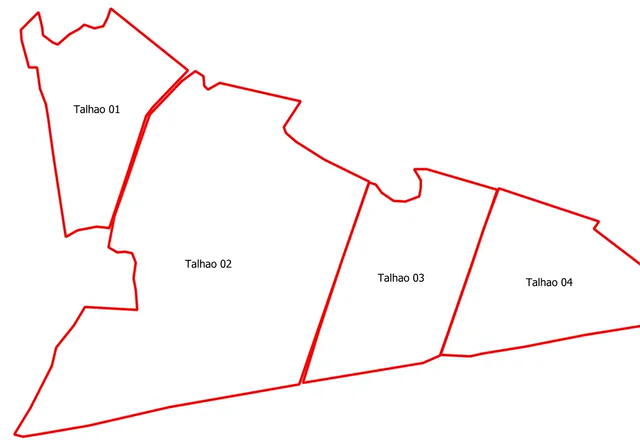
Dans le QGIS ouvert, mets la couche fz1_talhoes sans remplissage, avec une bordure rouge de 0,8 mm, et étiquette chaque parcelle par son nom.
Votre IA a utilisé
execute_code→style et étiquettes
La réponse
C’est fait : sans remplissage, bordure rouge de 0,8 mm et le nom de chaque parcelle. La modification est déjà appliquée dans votre QGIS.
Modifications du projet
- fz1_talhoes : sans remplissage, bordure rouge de 0,8 mm, étiquettes par nom
Le message
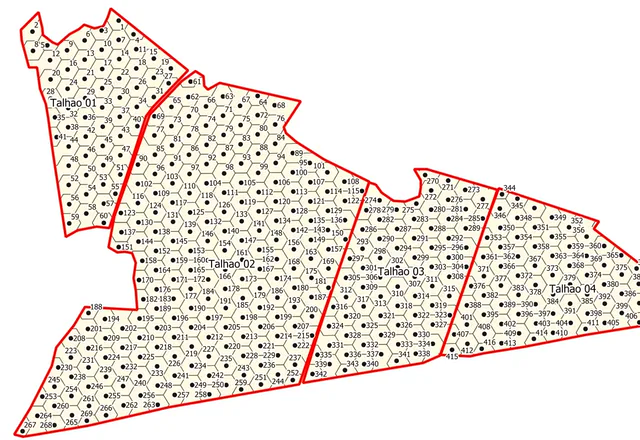
Calcule la surface de chaque parcelle en hectares et crée une grille d’échantillonnage de 1 ha, avec un point par hexagone.
Votre IA a utilisé
execute_code→champ area_haexecute_code→416 points
La réponse
Surfaces dans le nouveau champ area_ha : 59,44 ; 209,69 ; 73,14 et 70,70 ha (412,98 ha au total).
La grille est dans le projet : 416 points, un par hexagone de 1 ha.
Modifications du projet
- fz1_talhoes : sans remplissage, bordure rouge de 0,8 mm, étiquettes par nom
- champ area_ha : 59,44 · 209,69 · 73,14 · 70,70 ha
- grille hexagonale de 1 ha et 416 points d’échantillonnage
Reconstitution de l’enregistrement réel du 23 sept. 2026 (en portugais), sur une exploitation de 412,98 ha, dans Claude. Dans l’enregistrement, l’IA a utilisé l’outil execute_code. Conversation reconstituée et résumée : la demande est un exemple ; le texte et le graphique de votre IA peuvent varier.
Exemples d’utilisation
Ce que vous pouvez faire avec ClaudIA QGIS.
De vraies demandes sur le compte de démonstration, de la demande au résultat. Les vidéos ont une musique de fond : touchez le haut-parleur pour l’écouter.
- 0:00 / –:––
Grille d’échantillonnage du sol
Une demande dans votre IA et le QGIS ouvert crée une grille de 1 point tous les 2 ha dans les pivots, numérote les points et exporte le KML pour le téléphone.
1:05Vidéo en portugais
- 0:00 / –:––
Carte A4 en PDF et atlas par pivot
Une demande dans votre IA et le QGIS ouvert monte une mise en page A4 avec le NDVI, les pivots étiquetés, la légende, l’échelle, le nord et le titre, exporte le PDF et crée un atlas avec une carte par pivot.
1:02Vidéo en portugais
- 0:00 / –:––
Lignes de plantation et manques par drone
Une demande dans votre IA et le QGIS ouvert restitue les lignes de plantation d’une orthomosaïque à 5 cm et marque les manques de plus de 0,5 m, avec les chiffres et le statut de la validation.
1:01Vidéo en portugais
Résultat réel
Sans retouche : ce que ClaudIA QGIS a renvoyé.
Enregistrement réel23 sept. 2026 · en portugais
Légendes de la vidéo :
- La demande : style et étiquettes sur la couche fz1_talhoes. Claude demande l’autorisation d’utiliser l’outil.
- Dans QGIS, la couche s’affiche sans remplissage, avec une bordure rouge et le nom de chaque parcelle.
- Nouvelle demande : la surface de chaque parcelle en hectares, dans un nouveau champ, area_ha.
- Nouvelle demande : une grille hexagonale de 1 ha dans les parcelles, avec les points numérotés.
- Dans le projet : la grille et 416 points, un par hexagone de 1 ha, sur les 4 parcelles (412,98 ha).
Ce qu’il vous faut
Ce que chaque solution demande pour fonctionner
Dans votre IA, il y a deux abonnements : celui de la solution et celui de l’IA que vous utilisez déjà. ClaudIA Geo sur WhatsApp se passe d’IA.
| Prérequis | ClaudIA Satdans le Kit | ClaudIA Climadans le Kit | ClaudIA QGIS39,90 R$/mois | Comunidade 10Xdans le Pro | ClaudIA Geo sur WhatsApp49,90 R$/mois |
|---|---|---|---|---|---|
| Abonnement | |||||
| Abonnement ChatGPT ou Claudeà partOu une autre IA compatible avec les connecteurs (MCP), souscrite directement auprès de son éditeur. Les offres qui acceptent les connecteurs dépendent de chaque IA. | Nécessaire | Nécessaire | Nécessaire | Nécessairepour l’utiliser dans votre IA ; sur le site, inutile | Pas nécessaireClaudIA Geo répond dans la conversation |
| Compte et connexion | |||||
| Compte sur la communautéGratuit et sans carte | Nécessaire | Nécessaire | Nécessaire | Nécessaire | Nécessairecréé dans la conversation |
| Ajouter le connecteur à votre IAUne seule fois : vous collez l’adresse du connecteur | Nécessaire | Nécessaire | Nécessaire | Nécessairepour l’utiliser dans votre IA | Pas nécessaire |
| Sur votre ordinateur | |||||
| QGIS 3.28 ou plus récent, ouvertGratuit sur qgis.org | Pas nécessaire | Pas nécessaire | Nécessaire | Pas nécessaire | Pas nécessaire |
| Extension ClaudIA QGISGratuite dans le dépôt officiel de QGIS ; se connecte avec un jeton généré sur la communauté | Pas nécessaire | Pas nécessaire | Nécessairejusqu’à 5 ordinateurs | Pas nécessaire | Pas nécessaire |
| Vos données | |||||
| Le contour de l’exploitationKML, KMZ, GeoJSON ou shapefile en .zip ; enregistré une fois, ensuite vous appelez l’exploitation par son nom | Nécessaire | Nécessaireou juste un point (latitude et longitude) | Pas nécessaireutilise les couches de votre projet | Pas nécessaire | Nécessaireou la position du téléphone, ou un lien de carte |
| WhatsApp sur le téléphone | Pas nécessaire | Pas nécessaire | Pas nécessaire | Pas nécessaire | Nécessaire |
| Pour commencer | |||||
| Pour essayer | 7 joursde garantie | 7 joursde garantie | 7 demandesgratuites, sans carte | 7 joursde garantie | 7 demandesgratuites, sans carte |


Comment connecter
De l’inscription à la première demande, en trois étapes.
- 01
Créez votre compte et générez le jeton
Gratuit et sans carte. Une fois connecté, générez le jeton de connexion du plugin sur la page ClaudIA QGIS de la communauté (en anglais) : l’essai commence alors, avec 7 demandes à utiliser sous 30 jours (avec un abonnement payant, sans limite de demandes).
Générer le jeton(s’ouvre dans un nouvel onglet) - 02
Installez le plugin et collez le jeton
Dans QGIS 3.28 ou plus récent, ouvrez Extensions › Installer/Gérer les extensions › Paramètres, cochez « Afficher les extensions expérimentales » et installez ClaudIA QGIS. Ensuite, dans le bouton ClaudIA de la barre d’outils de QGIS, choisissez « Se connecter à la communauté… » et collez le jeton.
- 03
Connectez votre IA
Dans votre IA, ajoutez un connecteur personnalisé (MCP) avec cette adresse et connectez-vous avec votre compte de la communauté : dans Claude, via Connecteurs ; dans ChatGPT, avec le mode développeur ; dans les autres IA compatibles, dans la section des connecteurs.
https://comunidade.agronomos.ia.br/api/mcp/qgis
Un cours gratuit (en portugais) montre la marche à suivre pas à pas : « Conectando a comunidade no QGIS ». Le plugin s’installe sur 5 ordinateurs au maximum ; côté IA, jusqu’à 2 connexions, chacune dans une IA différente.
L’IA fait le travail.
Vous gardez le contrôle.
Un point de restauration avant de modifier
L’IA modifie votre projet. Avant une série de modifications, demandez un point de restauration : il garde l’état du projet, pas les données des fichiers ; conservez une copie.
Vous voyez et vous approuvez
Dans l’enregistrement, Claude a demandé l’autorisation avant de modifier le projet ; cela dépend de votre IA et de vos réglages.
Les traitements lourds en arrière-plan
Les traitements longs s’exécutent en tâche de fond : QGIS ne se bloque pas et vous suivez leur avancement.
Le script de la session
Sur simple demande, l’IA exporte un script Python de tout ce qui a été fait pendant la session, pour le conserver ou le rejouer.
Les 129 outils de ClaudIA QGIS
Les noms sont ceux que voit votre IA.
46 en lecture seule · 83 modifient le projet. Ces outils viennent du serveur QGIS MCP à code source ouvert, avec les descriptions en portugais, plus un outil maison.
Connexion et diagnostic10
- ping
- diagnose
- list_qgis_instances
- get_qgis_info
- get_message_log
- list_plugins
- get_plugin_info
- reload_plugin
- get_setting
- set_setting
Projet, points de restauration et session11
- get_project_info
- load_project
- create_new_project
- save_project
- get_project_variables
- set_project_variable
- set_project_crs
- create_checkpoint
- list_checkpoints
- restore_checkpoint
- export_session
Couches : ouvrir, organiser, système de coordonnées23
- get_layers
- add_vector_layer
- add_raster_layer
- add_web_layer
- remove_layer
- find_layer
- create_memory_layer
- set_layer_visibility
- zoom_to_layer
- get_active_layer
- set_active_layer
- get_layer_tree
- create_layer_group
- move_layer_to_group
- set_layer_property
- get_layer_extent
- get_layer_info
- get_layer_schema
- duplicate_layer
- set_layer_order
- get_layer_crs
- set_layer_crs
- get_raster_info
Attributs, sélection et édition24
- get_layer_features
- get_field_statistics
- add_features
- update_features
- delete_features
- update_feature_geometry
- start_editing
- commit_edits
- rollback_edits
- get_edit_status
- undo_edits
- redo_edits
- select_features
- get_selection
- clear_selection
- field_calculator
- get_unique_values
- add_field
- delete_field
- rename_field
- add_table_join
- identify_features
- evaluate_expression
- validate_expression
Traitement et analyse19
- execute_processing
- list_processing_algorithms
- get_algorithm_help
- create_processing_model
- list_processing_models
- run_model
- get_processing_providers
- execute_processing_batch
- start_processing_job
- get_processing_job
- cancel_processing_job
- raster_calculator
- zonal_statistics
- sample_raster_values
- spatial_join
- execute_sql
- transform_coordinates
- batch_commands
- execute_code
Symbologie, étiquettes et thèmes11
- set_layer_style
- set_raster_style
- set_simple_symbol
- get_layer_labeling
- set_layer_labeling
- apply_style_qml
- save_style_qml
- get_map_themes
- add_map_theme
- remove_map_theme
- apply_map_theme
Carte à l’écran et signets10
- get_canvas_extent
- set_canvas_extent
- get_canvas_screenshot
- get_3d_screenshot
- get_canvas_scale
- set_canvas_scale
- render_map
- get_bookmarks
- add_bookmark
- remove_bookmark
Mise en page et atlas13
- list_layouts
- export_layout
- create_layout
- add_layout_map
- get_layout_info
- add_layout_label
- add_layout_legend
- add_layout_scalebar
- add_layout_picture
- add_layout_table
- configure_atlas
- export_atlas
- remove_layout
Bases de données et export8
- list_connections
- create_postgresql_connection
- list_connection_tables
- add_layer_from_connection
- import_layer_to_connection
- execute_connection_sql
- export_layer
- export_kml
Offres
Gratuit
0 R$
Gratuit : 7 demandes ClaudIA QGIS, sans carte, à utiliser dans les 30 jours qui suivent le premier jeton du plugin.
10 crédits ClaudIA par mois, jusqu’à 5 par jour
Créer un compte gratuitPro · ClaudIA QGIS ou le Pro complet
au lieu de 49,90 R$Prix de lancement
39,90 R$/mois
7 demandes gratuites · sans carte
ClaudIA QGIS sans limite de demandes, avec le plugin gratuit sur 5 ordinateurs au maximum. Abonnement mensuel uniquement ; résiliable à tout moment. Le Pro, avec les 5 solutions et la communauté, coûte 149,90 R$/mois en annuel.
Demandes illimitées, sans consommer de crédits
S’abonner(ouvre le paiement dans un nouvel onglet)Voir les tarifsPour une équipe ou le projet d’un client : découvrez l’offre Business.
Questions sur ClaudIA QGIS
Que dois-je installer ?
Prérequis : QGIS 3.28 ou plus récent · le plugin gratuit ClaudIA QGIS, dans le dépôt officiel de QGIS (il est expérimental : dans les paramètres du gestionnaire d’extensions, cochez « Afficher les extensions expérimentales ») · votre jeton de la communauté.
L’IA peut-elle abîmer mon projet ?
Elle modifie le projet : demandez donc un point de restauration avant une série de modifications ; il garde l’état du projet et permet d’y revenir. Il ne garde pas les données des fichiers : conservez-en une copie.
Sur combien d’ordinateurs ?
Le plugin s’installe sur 5 ordinateurs au maximum, avec un jeton pour chacun. Côté IA, c’est jusqu’à 2 connexions par solution, chacune dans une IA différente.
Quelle IA me faut-il ?
N’importe quelle IA compatible MCP, le standard ouvert pour relier des outils aux IA : Claude, ChatGPT (via le mode développeur), Codex et d’autres. Les forfaits qui acceptent les connecteurs dépendent de chaque IA : vérifiez le vôtre avant de vous abonner.
Y a-t-il un essai gratuit ?
Oui : le compte gratuit inclut 7 demandes ClaudIA QGIS, à utiliser dans les 30 jours qui suivent le premier jeton du plugin, une seule fois par compte. Une demande, c’est ce que vous demandez à votre IA, quel que soit le nombre d’outils qu’elle utilise. Avec un abonnement payant, les demandes sont illimitées.
Demandez la prochaine carte à votre QGIS.
Gratuit : 7 demandes ClaudIA QGIS, sans carte, à utiliser dans les 30 jours qui suivent le premier jeton du plugin.